À l’ère de la transition numérique et de la télévision par internet, l’accès à vos programmes préférés n’a jamais été aussi simple, flexible et personnalisé. Fini les décodeurs encombrants et les contrats rigides par câble. Aujourd’hui, des millions d’utilisateurs à travers le monde se tournent vers les applications de lecture de flux multimédias. Parmi ces solutions de pointe, IPTV Smarters Pro s’impose incontestablement comme la référence absolue.
Que vous possédiez un smartphone Android, une tablette, un boîtier Amazon Fire TV Stick ou une Smart TV haut de gamme (Samsung, LG, Sony, etc.), cette application polyvalente transforme votre écran en un véritable centre de divertissement interactif. Cependant, pour les néophytes, l’univers de l’IPTV peut parfois sembler complexe : entre le téléchargement des fichiers d’installation, la gestion des listes de lecture M3U et la configuration des API Xtream Codes, il est facile de s’y perdre.
Ce guide ultra-complet a été conçu pour vous accompagner pas à pas. Vous découvrirez comment installer, configurer et optimiser l’application sur tous vos appareils pour profiter d’une expérience de streaming fluide, sans coupure et en haute définition. Suivez le guide !
Sommaire du Guide Complet
- 1. Qu’est-ce que IPTV Smarters Pro et pourquoi l’utiliser ?
- 2. Comment installer IPTV Smarters Pro sur Android et Firestick
- 3. Comment installer l’application sur Smart TV (Samsung, LG)
- 4. Étape par étape : Configurer IPTV Smarters avec vos identifiants
- 5. Astuces pour optimiser la qualité de diffusion et de streaming
- 6. FAQ : Réponses aux questions fréquentes sur IPTV Smarters
Qu’est-ce que IPTV Smarters Pro et pourquoi l’utiliser ?

Pour bien débuter, il est crucial de comprendre la nature exacte de l’application. Contrairement à une idée reçue très répandue, IPTV Smarters Pro n’est pas un fournisseur de contenu. Elle ne contient aucune chaîne de télévision, aucun film, aucune série, et ne propose aucun abonnement intégré. Il s’agit d’un lecteur multimédia universel (ou « IPTV player ») extrêmement puissant, capable de décoder et d’organiser les flux vidéo transmis par votre fournisseur de services IPTV.
Imaginez que votre abonnement IPTV soit une lettre d’information et qu’IPTV Smarters Pro soit votre boîte de réception ou votre navigateur web : l’application fournit l’interface visuelle, ergonomique et interactive qui vous permet de lire le contenu que vous possédez déjà. C’est précisément cette neutralité technique qui rend l’application légale et largement disponible sur de nombreuses plateformes officielles.
Mais alors, pourquoi cette application est-elle devenue la préférée des amateurs de streaming à travers le monde ? La réponse réside dans ses fonctionnalités riches et son interface utilisateur particulièrement intuitive :
- Prise en charge multi-sources : Que votre fournisseur utilise des fichiers ou liens M3U, des fichiers JSON, ou l’API Xtream Codes (la méthode la plus moderne et stable), l’application gère l’ensemble de ces protocoles sans sourciller.
- Guide Électronique des Programmes (EPG) : L’interface intègre un calendrier complet des programmes en cours et à venir, vous permettant de planifier vos soirées télévisées comme sur un décodeur satellite traditionnel.
- Contrôle parental avancé : Vous pouvez verrouiller l’accès à certaines catégories de chaînes ou à des bouquets spécifiques pour protéger les plus jeunes membres de votre famille.
- Support multi-écrans : L’application permet de diviser votre écran pour visionner jusqu’à quatre flux simultanément (idéal pour suivre plusieurs événements sportifs en direct).
- Gestion des favoris et historique : Ajoutez vos chaînes préférées en un clic et reprenez la lecture de vos films et séries là où vous l’avez laissée.
- Lecteur externe commutable : Si le lecteur vidéo par défaut ne vous convient pas, vous pouvez facilement le coupler avec des lecteurs externes réputés comme VLC ou MX Player.
Pour exploiter pleinement le potentiel de cette application, il est indispensable de l’associer à une source de diffusion de haute qualité. Pour cela, n’hésitez pas à consulter notre guide IPTV 2026 afin de comprendre le fonctionnement global de cette technologie et choisir les meilleurs services compatibles.
Comment installer IPTV Smarters Pro sur Android et Firestick

Le système d’exploitation Android (qu’il soit sur smartphone, tablette ou boîtier de streaming) et la clé HDMI Amazon Fire TV Stick constituent les supports les plus populaires pour utiliser l’application. En raison de l’extrême flexibilité d’Android, le processus d’installation est rapide, bien qu’il diffère légèrement selon l’appareil utilisé.
Installation sur Smartphones et Tablettes Android
Pour les appareils mobiles fonctionnant sous l’écosystème Google, l’installation est d’une simplicité enfantine :
- Ouvrez l’application Google Play Store sur votre appareil.
- Dans la barre de recherche en haut de l’écran, tapez
IPTV Smarters Pro(ou parfois référencée sous le nom de Smarters Player Lite). - Sélectionnez l’application officielle développée par WHMCS SMARTERS.
- Cliquez sur Installer, puis patientez quelques secondes. Une fois le téléchargement terminé, l’icône de l’application apparaît sur votre écran d’accueil, prête à être configurée.
Installation sur Amazon Fire TV Stick (Méthode Sideloading)
L’Amazon Fire TV Stick fonctionne sous Fire OS, un système dérivé d’Android. Cependant, l’application de lecture n’est pas toujours disponible directement sur l’Amazon Appstore officiel en raison de politiques de distribution strictes. Pour l’installer, nous allons utiliser une méthode totalement sûre et légale appelée le « sideloading », en utilisant l’application gratuite Downloader.
Voici la procédure détaillée étape par étape :
- Préparer le Firestick : Rendez-vous dans les Paramètres de votre Fire TV Stick (l’icône d’engrenage à droite de l’écran d’accueil).
- Allez dans Ma Fire TV (My Fire TV), puis sélectionnez Options pour les développeurs. Note : Si cette option n’apparaît pas, allez dans « À propos de » (About), puis cliquez 7 fois consécutives sur le nom de votre appareil « Fire TV Stick » pour débloquer le mode développeur.
- Activez l’option Applications de sources inconnues (Apps from Unknown Sources).
- Installer Downloader : Revenez à l’écran d’accueil, allez dans la section « Rechercher » et tapez
Downloader. Téléchargez et installez cette application (icône orange). - Télécharger l’APK d’IPTV Smarters Pro : Lancez l’application Downloader. Autorisez-la à accéder à vos fichiers de stockage si demandé.
- Dans la barre d’adresse URL, saisissez le code de téléchargement direct ou l’URL officielle de l’APK (par exemple, le shortcode
250931ou l’adresse directe du site officiel de l’éditeur :https://www.iptvsmarters.com/smarters.apk). - Cliquez sur Go. Le fichier d’installation APK va se télécharger automatiquement sur votre Firestick.
- Une fois le téléchargement fini, une fenêtre surgissante vous proposera d’installer l’application. Cliquez sur Installer (Install), puis sur Terminé (Done).
- Pour économiser de l’espace de stockage sur votre clé Fire TV, Downloader vous proposera de supprimer le fichier APK d’installation. Cliquez sur Delete, puis confirmez.
Votre application est désormais installée et accessible depuis la liste de vos applications sur l’écran d’accueil du Firestick. Vous pouvez maintenant passer à la phase de configuration.
Comment installer l’application sur Smart TV (Samsung, LG)
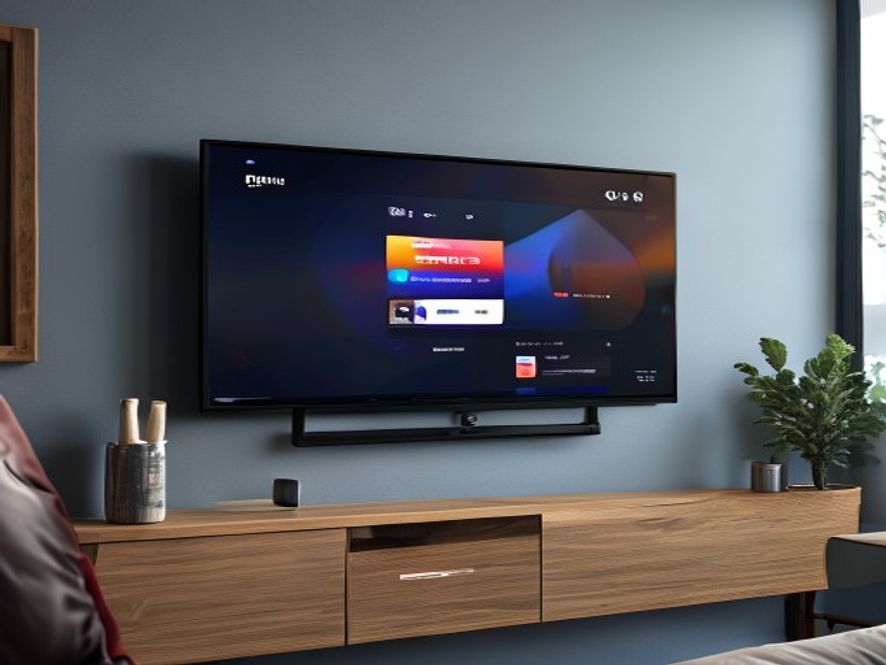
L’utilisation de l’application directement sur une Smart TV Samsung ou LG offre un confort de visionnage incomparable, éliminant le besoin de brancher des câbles ou d’utiliser un décodeur externe. Ces deux géants de la télévision utilisent leurs propres systèmes d’exploitation (Tizen pour Samsung, et webOS pour LG). Heureusement, l’application y est largement prise en charge.
Installation sur Smart TV Samsung (Système Tizen)
Sur les téléviseurs Samsung commercialisés après 2018, l’application est généralement disponible dans le catalogue officiel sous le nom simplifié de Smarters Player Lite. Suivez ces étapes simples :
- Allumez votre Smart TV et assurez-vous qu’elle est connectée à internet.
- Appuyez sur le bouton Home (icône de maison) de votre télécommande pour afficher la barre d’outils.
- Naviguez vers la gauche et sélectionnez l’application Apps (le magasin d’applications officiel de Samsung).
- Cliquez sur l’icône de recherche (loupe) en haut à droite de l’écran et saisissez
Smarters Player. - Sélectionnez l’application dans les résultats de recherche.
- Cliquez sur le bouton Télécharger (ou Installer). Une fois l’installation complétée, vous pouvez choisir de l’ajouter à votre écran d’accueil pour y accéder plus rapidement.
Astuce de secours pour Samsung : Si l’application n’apparaît pas dans le store de votre pays, cela peut être dû à des restrictions géographiques. Vous pouvez temporairement changer la région de votre Smart Hub dans les paramètres avancés du téléviseur, ou opter pour l’utilisation d’un boîtier Android externe connecté en HDMI.
Installation sur Smart TV LG (Système webOS)
La procédure sur les téléviseurs LG est très similaire et bénéficie d’une excellente intégration avec la télécommande Magic Remote :
- Appuyez sur la touche Home de votre télécommande LG pour faire apparaître le menu d’accueil.
- Sélectionnez le LG Content Store (icône représentant un panier ou un sac de courses).
- Utilisez la fonction de recherche en haut de l’écran et saisissez
IPTV SmartersouSmarters Player. - Sélectionnez l’application correspondante développée par l’éditeur officiel.
- Cliquez sur Installer. L’application va se télécharger et s’intégrer directement dans la liste de vos applications webOS.
Si vous possédez un autre type de Smart TV fonctionnant sous Android TV (comme Sony Bravia, Philips, TCL ou Xiaomi), la procédure consiste simplement à ouvrir le Google Play Store de la TV, à rechercher l’application et à l’installer directement. Quelle que soit la marque de votre téléviseur, l’interface utilisateur restera identique, ce qui facilite grandement la prise en main.
Étape par étape : Configurer IPTV Smarters avec vos identifiants
Une fois l’application ouverte pour la première fois, vous serez invité à accepter les conditions d’utilisation. Vous arriverez ensuite sur un écran de connexion crucial qui présente différentes options pour ajouter votre liste de lecture. Pour un service optimal et stable, nous vous recommandons vivement d’opter pour un meilleur abonnement IPTV auprès d’un fournisseur sérieux afin d’obtenir des identifiants valides.
L’écran de démarrage vous propose généralement deux méthodes principales de connexion :
- Load Your Playlist or File/URL : Cette méthode utilise un lien M3U fourni par votre opérateur. Bien que fonctionnelle, elle est moins ergonomique car elle nécessite de copier-coller de très longues adresses web.
- Login with Xtream Codes API : C’est la méthode recommandée par tous les experts. Elle est plus rapide, plus sécurisée et permet une mise à jour automatique de vos catégories de chaînes et de l’EPG.
Configuration via l’API Xtream Codes (Méthode Recommandée)
Pour configurer votre application avec cette méthode, munissez-vous des informations fournies par votre fournisseur d’accès IPTV (généralement envoyées par e-mail après votre inscription). Vous devez disposer de quatre éléments distincts :
- Un nom de profil (libre à votre choix, ex: « Mon IPTV Premium »).
- Un nom d’utilisateur (Username).
- Un mot de passe (Password).
- L’URL du serveur (souvent sous la forme
http://nom-du-serveur.com:8080).
Suivez attentivement les instructions de saisie sur l’écran d’IPTV Smarters Pro :
| Champ requis dans l’application | Description et exemple de saisie |
|---|---|
| Any Name (Nom du profil) | Indiquez le nom de votre choix pour identifier cette connexion (ex : IPTV Salon). |
| Username (Nom d’utilisateur) | Saisissez l’identifiant unique fourni par votre fournisseur (ex : user_78945). Respectez bien la casse. |
| Password (Mot de passe) | Saisissez le mot de passe associé (ex : pass_xyz123). Attention aux caractères spéciaux. |
| Server URL:Port (Adresse du serveur) | Entrez l’adresse internet du serveur fournie par votre opérateur (ex : http://iptvprovider.link:8080). N’oubliez pas d’inclure les deux-points et le numéro de port s’ils sont mentionnés. |
Une fois ces informations saisies sans la moindre faute de frappe, cliquez sur le bouton ADD USER (Ajouter l’utilisateur). L’application va se connecter aux serveurs de votre fournisseur pour télécharger les listes de chaînes en direct, les films (VOD) et les séries disponibles. Cette première importation peut prendre de quelques secondes à plusieurs minutes selon la taille du catalogue de votre abonnement.
Une fois l’importation terminée, vous arriverez sur le tableau de bord principal de l’application, divisé en trois sections claires : Live TV (Télévision en direct), Movies (Films), et Series (Séries). Il ne vous reste plus qu’à cliquer sur la catégorie de votre choix pour lancer la lecture de votre premier flux vidéo.
Astuces pour optimiser la qualité de diffusion et de streaming

Rien n’est plus frustrant qu’une retransmission sportive qui se coupe au moment crucial ou qu’un film dont l’image se fige sans cesse (phénomène de buffering). Même avec l’application la plus performante, la qualité de votre flux dépend de plusieurs paramètres techniques que vous pouvez contrôler et optimiser.
Pour vous aider à obtenir une fluidité parfaite et éliminer définitivement les ralentissements, voici les meilleures pratiques à mettre en œuvre immédiatement :
1. Tester et sécuriser votre bande passante internet pour utiliser IPTV Smarters Pro
Le streaming de flux vidéo en haute définition (HD, Full HD et surtout 4K) est extrêmement gourmand en données. Avant toute chose, nous vous conseillons de mesurer le débit réel de votre connexion à l’aide de l’outil d’autorité Speedtest par Ookla. Voici les débits minimaux requis par écran connecté :
- Définition Standard (SD) : 5 Mbps minimum.
- Haute Définition (HD / Full HD) : 15 à 25 Mbps.
- Ultra Haute Définition (4K) : 50 Mbps de débit stable et continu.
2. Privilégier une connexion filaire (Ethernet)
Bien que le Wi-Fi soit extrêmement pratique, il subit de nombreuses interférences physiques (murs porteurs, distance avec la box, autres appareils connectés). Si votre Smart TV ou votre box Android se situe à proximité de votre modem, connectez-la à l’aide d’un câble Ethernet RJ45. Si vous devez obligatoirement utiliser le Wi-Fi, assurez-vous de vous connecter sur la bande de fréquence 5 GHz de votre routeur, beaucoup plus rapide et moins encombrée que la bande traditionnelle de 2,4 GHz.
3. Ajuster les paramètres internes d’IPTV Smarters Pro
L’application propose des options avancées dans ses menus qui peuvent grandement améliorer la fluidité :
- Changer le lecteur vidéo interne : Par défaut, l’application utilise un lecteur intégré appelé « Built-in Player ». Si vous rencontrez des problèmes de synchronisation audio/vidéo ou des formats non pris en charge, allez dans Settings > Player Selection. Vous pouvez y associer un lecteur externe hautement optimisé comme VLC Player ou MX Player (à télécharger préalablement sur votre appareil).
- Modifier le format de flux : Dans les paramètres de l’application (Settings > Stream Format), essayez de basculer du format de flux par défaut (souvent .ts) vers le format M3U8 (HLS). Le format HLS est conçu pour adapter la qualité de l’image en temps réel en fonction des variations de votre connexion internet, évitant ainsi les arrêts complets de l’image.
Si malgré ces réglages vous continuez de subir des saccades récurrentes ou si votre connexion semble bridée par votre fournisseur d’accès internet (FAI), n’hésitez pas à lire notre guide complet pour éliminer les coupures et le buffering de votre IPTV. L’utilisation d’un VPN de qualité ou l’ajustement de la taille de la mémoire tampon (buffer) s’avèrent souvent être des solutions miraculeuses.
FAQ : Réponses aux questions fréquentes sur IPTV Smarters
Retrouvez ci-dessous les réponses détaillées aux questions les plus fréquemment posées par les utilisateurs d’IPTV Smarters Pro.
L’application IPTV Smarters Pro est-elle gratuite ?
Oui, l’application de base est totalement gratuite à télécharger et à utiliser sur la grande majorité des plateformes (Android, iOS, Smart TV). Il existe néanmoins une version premium payante sous forme d’achat unique in-app. Cette version payante débloque des fonctionnalités de confort comme le multi-écrans, la possibilité d’utiliser des lecteurs externes par défaut pour toutes les vidéos, ou encore la suppression de quelques bannières publicitaires discrètes.
L’application IPTV Smarters Pro est-elle légale ?
L’application en elle-même est 100 % légale. C’est un simple lecteur multimédia neutre, au même titre que VLC, Windows Media Player ou QuickTime. Elle ne contient aucun flux de chaînes préinstallé. La légalité dépend uniquement de la source du contenu que vous y importez : si vous utilisez des listes de chaînes gratuites ou un abonnement légal fourni par votre opérateur officiel, l’usage est parfaitement légal. En revanche, l’importation de listes de lecture contenant des chaînes payantes piratées enfreint les lois sur le droit d’auteur.
Pourquoi l’application n’est-elle pas disponible sur le Google Play Store de mon pays ?
De temps à autre, l’application peut être temporairement retirée de certains catalogues officiels en raison de litiges de marques ou de requêtes juridiques émanant de ayants droit qui l’associent à tort au piratage. Si l’application est absente du store officiel de votre appareil, vous pouvez facilement la télécharger de manière sécurisée au format APK directement depuis le site web officiel de l’éditeur (iptvsmarters.com) en utilisant la méthode de sideloading détaillée dans ce guide.
Comment résoudre l’erreur « Authorization Failed » (Échec de l’autorisation) ?
Cette erreur est extrêmement fréquente et peut être causée par trois facteurs :
- Une erreur de saisie dans vos identifiants (un espace involontaire à la fin de l’URL, une majuscule oubliée ou une confusion entre les caractères l, 1 et I). Re-vérifiez soigneusement chaque caractère.
- Votre abonnement a expiré ou a été temporairement suspendu par votre fournisseur. Contactez son support technique pour vérifier l’état de votre compte.
- Votre fournisseur d’accès internet (FAI) bloque la connexion vers les serveurs de votre fournisseur d’IPTV. Pour contourner ce blocage, l’utilisation d’un VPN de confiance est nécessaire.
Puis-je utiliser l’application sur plusieurs appareils en même temps ?
Oui, vous pouvez installer l’application sur autant d’appareils que vous le souhaitez. Cependant, la possibilité de visionner des flux en simultané sur différents écrans dépend exclusivement des conditions de votre abonnement IPTV. Si votre fournisseur n’autorise qu’une seule connexion simultanée, l’activation d’un second flux sur un autre appareil entraînera la déconnexion automatique du premier.
Conclusion
En somme, IPTV Smarters Pro s’impose comme une solution incontournable pour quiconque souhaite centraliser et sublimer son expérience de divertissement numérique. Grâce à son interface épurée, sa compatibilité multi-plateforme exemplaire et sa richesse fonctionnelle (EPG, contrôle parental, support multi-écrans), elle redéfinit notre manière de consommer la télévision en direct et la vidéo à la demande.
Que vous choisissiez de l’installer sur un smartphone Android pour vos déplacements, sur un Fire TV Stick pour sa compacité, ou directement sur votre Smart TV Samsung ou LG de salon, vous disposez désormais de toutes les clés pour mener à bien son installation et sa configuration. Gardez à l’esprit qu’un excellent lecteur n’est rien sans une source de diffusion de premier ordre : veillez à associer votre application à un abonnement stable et performant, et n’hésitez pas à appliquer nos conseils réseau pour savourer vos programmes en toute sérénité, sans la moindre coupure. Bon visionnage !